Брендирование магазина на Авито: как настроить витрину и баннеры на тарифе «Максимальный»
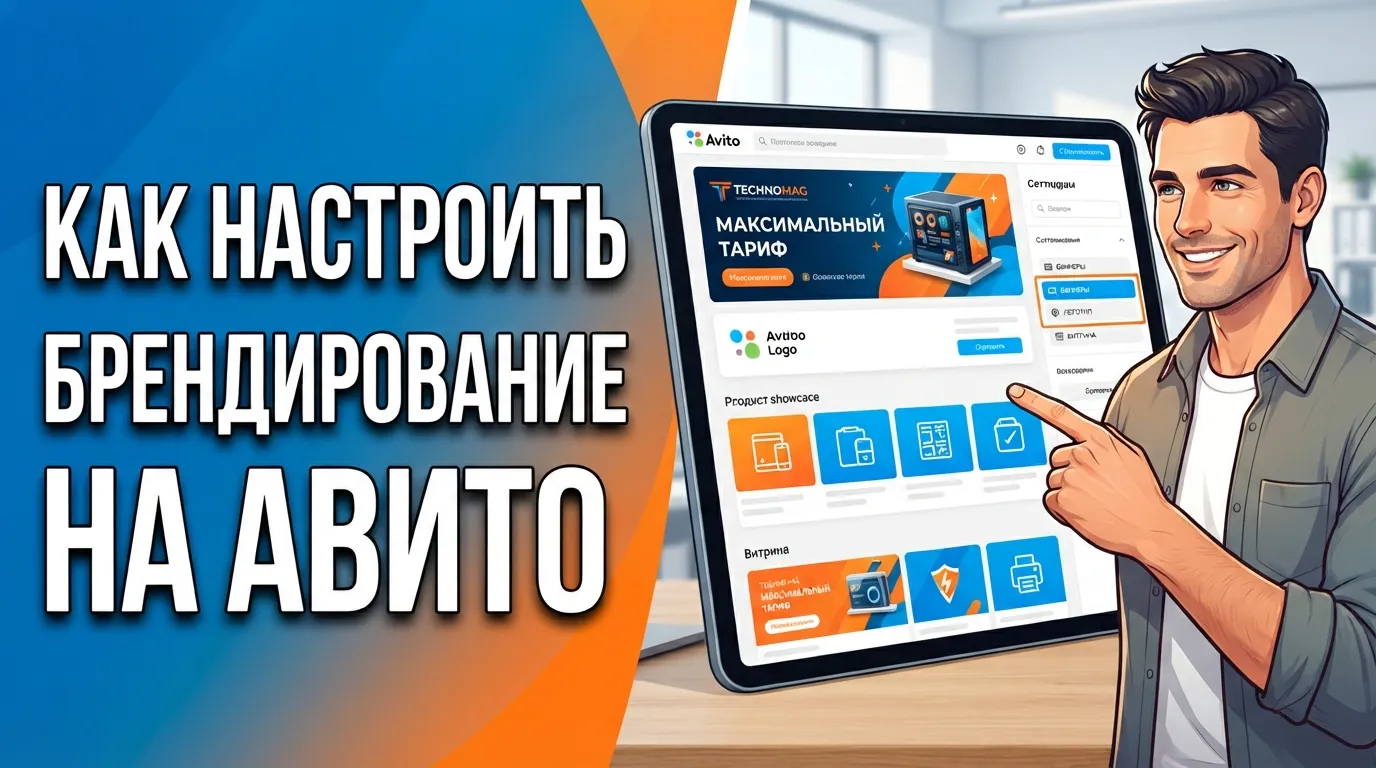
Брендирование на Авито — это инструмент визуального оформления публичной страницы компании, который позволяет выделить магазин среди конкурентов, повысить запоминаемость марки и систематизировать каталог товаров. Данный функционал становится доступен пользователям при подключении тарифа «Максимальный».
В этом руководстве подробно описаны технические требования к графическим элементам, пошаговый алгоритм их загрузки в личном кабинете, а также правила настройки товарной витрины.
—
Что входит в брендирование на тарифе «Максимальный»
При использовании базового или расширенного тарифа страница продавца выглядит как стандартный профиль с перечнем объявлений. Тариф «Максимальный» превращает этот профиль в полноценный брендированный магазин.
Основные элементы оформления, которые получает продавец:
- Логотип в результатах поиска и на странице объявления. Вместо стандартной аватарки пользователи видят фирменный знак компании. Это помогает идентифицировать бренд еще на этапе просмотра общей выдачи.
- Главный баннер (шапка) магазина. Крупное изображение в верхней части страницы. Оно служит основным визуальным контактом с покупателем и используется для демонстрации ключевых преимуществ, ассортимента или текущих акций.
- Фоновая подложка. Графический фон, который отображается на десктопной версии сайта по бокам от основного контента, создавая единую стилистическую среду.
- Витрина товаров. Специальный блок в верхней части страницы магазина, куда можно закрепить наиболее важные, популярные или маржинальные предложения.
- Уникальный адрес (URL) магазина. Возможность задать понятное текстовое имя страницы вместо стандартного набора цифр в адресной строке.
- Отсутствие блоков конкурентов. На страницах ваших объявлений не показываются предложения других продавцов, что помогает удерживать внимание покупателя внутри вашего ассортимента.
—
Технические требования к графическим элементам
Чтобы оформление корректно отображалось на любых устройствах (компьютерах, планшетах и смартфонах) без искажений и размытия, необходимо строго соблюдать технические параметры Авито при подготовке макетов.
Логотип
- Рекомендуемый размер: 1024 × 1024 пикселей (минимально допустимый — 360 × 360 пикселей).
- Формат файлов: JPG, PNG.
- Особенности отображения: Логотип в интерфейсе Авито автоматически обрезается до формы круга. Все важные элементы (текст, графический знак) должны располагаться строго по центру, не приближаясь к краям изображения ближе чем на 10–15%.
Главный баннер (шапка)
Для корректного отображения на разных типах устройств необходимо подготовить два отдельных изображения:
- Версия для десктопов:
- Размер: 1600 × 400 пикселей.
- Формат: JPG, PNG.
- Вес файла: до 5 МБ.
- Безопасная зона: Центральная область шириной около 1200 пикселей. Края баннера могут скрываться или масштабироваться в зависимости от разрешения монитора пользователя.
- Версия для мобильных устройств и приложения:
- Размер: 1440 × 720 пикселей (пропорции 2:1).
- Формат: JPG, PNG.
- Вес файла: до 5 МБ.
Фоновое изображение (подложка)
- Размер: 1920 × 1080 пикселей (или вертикальная бесшовная текстура).
- Формат: JPG, PNG.
- Особенности отображения: Фон виден только на компьютерах. Центральная часть шириной 1260 пикселей перекрывается контентом магазина. Видимыми остаются только боковые полосы шириной примерно по 330 пикселей слева и справа. Рекомендуется использовать нейтральные текстуры, паттерны или однотонную заливку, чтобы не отвлекать внимание от товаров.
—
Пошаговая настройка брендирования в личном кабинете
После того как дизайнеры подготовили все графические элементы, можно переходить к их загрузке. Настройка выполняется через веб-версию Авито на компьютере.
Шаг 1. Переход в раздел оформления
- Войдите в свой профессиональный профиль на Авито.
- В правом верхнем углу нажмите на название профиля и перейдите в «Личный кабинет».
- В левом боковом меню найдите раздел «Для бизнеса» и выберите пункт «Оформление магазина» (название пунктов меню может незначительно меняться в зависимости от обновлений интерфейса Авито).
Шаг 2. Загрузка логотипа
- В блоке «Логотип» нажмите кнопку «Загрузить».
- Выберите подготовленный квадратный файл на компьютере.
- С помощью встроенного инструмента кадрирования убедитесь, что важные элементы логотипа полностью вписываются в круглую рамку предпросмотра.
- Нажмите «Сохранить».
Шаг 3. Загрузка баннеров
- В блоке «Шапка магазина» вы найдете два отдельных поля: для полной (десктопной) и для мобильной версии.
- Нажмите «Загрузить баннер для компьютера» и выберите файл размером 1600 × 400 пикселей.
- Нажмите «Загрузить баннер для мобильных» и выберите файл размером 1440 × 720 пикселей.
- Оцените корректность отображения на схематичных экранах предпросмотра.
Шаг 4. Установка фонового изображения
- В блоке «Фон» нажмите кнопку «Загрузить».
- Выберите файл подложки.
- Если используется повторяющийся паттерн, отметьте галочкой пункт «Замостить фон» (при наличии такой опции в текущей версии интерфейса).
Шаг 5. Отправка на модерацию
После загрузки всех элементов нажмите кнопку «Сохранить изменения» внизу страницы. Загруженные изображения отправляются на проверку модераторам Авито.
Правила модерации графики:
- Запрещено размещать контактные данные: номера телефонов, адреса сайтов, ссылки на социальные сети или мессенджеры.
- Изображения не должны содержать водяных знаков сторонних сервисов или конкурентных площадок.
- Текст должен быть читаемым, без орфографических ошибок и нецензурных выражений.
- Изображения должны быть высокого качества, без видимых пикселей и размытия.
Обычно модерация занимает от нескольких минут до 4 часов, в редких случаях — до суток. До прохождения модерации на странице магазина будут отображаться старые элементы оформления или стандартный шаблон.
—
Как настроить витрину магазина
Витрина — это инструмент, позволяющий закрепить до 15 объявлений в самом верху страницы магазина, прямо под главным баннером. Это первое, что видит пользователь при переходе в ваш профиль.
Выбор объявлений для витрины
На витрину целесообразно выносить:
- Товары-локомотивы (наиболее популярные позиции с высокой конверсией).
- Сезонные предложения и новинки ассортимента.
- Товары со скидками или специальными условиями покупки.
- Услуги, которые пользуются наибольшим спросом.
Пошаговый алгоритм настройки витрины
- В личном кабинете перейдите в раздел «Для бизнеса» -> «Витрина».
- Выберите тип раскладки (в зависимости от доступных опций в вашем кабинете это может быть «Сетка» или «Карусель»).
- Нажмите кнопку «Добавить объявления» (или значок «+» в пустых слотах).
- В открывшемся списке ваших активных объявлений отметьте галочками те, которые хотите видеть на витрине.
- Настройте порядок отображения: вы можете перетаскивать карточки товаров мышкой, чтобы выстроить их в нужной последовательности.
- Нажмите кнопку «Опубликовать» или «Сохранить».
Изменения на витрине вступают в силу мгновенно и не требуют длительной модерации, если сами объявления уже активны на площадке. Вы можете менять состав витрины в любое время в зависимости от изменения спроса или остатков на складе.
—
Рекомендации по оформлению: как сделать магазин визуально привлекательным
Качественный дизайн помогает сформировать образ надежного продавца. Ниже приведены практические рекомендации по визуальному наполнению элементов брендирования.
Что разместить на главном баннере
Баннер должен за несколько секунд объяснить посетителю, чем занимается компания и почему стоит покупать именно у нее.
- Полезная информация: Сформулируйте краткое уникальное торговое предложение (УТП). Например: «Доставка строительных материалов в день заказа по всей области» или «Официальный дилер бренда X. Гарантия 2 года».
- География работы: Если вы работаете по всей России или, наоборот, только в конкретном городе, укажите это на баннере.
- Минимум текста: Не пытайтесь перечислить весь прайс-лист. Достаточно 1–2 коротких фраз, написанных крупным контрастным шрифтом.
- Качественная графика: Используйте реальные фотографии ваших товаров, офиса или склада вместо стандартных картинок из бесплатных фотостоков.
Читаемость на мобильных устройствах
Более 70% пользователей заходят на Авито со смартфонов. При создании мобильного баннера:
- Используйте шрифты без засечек (например, Arial, Roboto, Montserrat) — они легче воспринимаются с небольших экранов.
- Убедитесь, что размер шрифта достаточно велик, чтобы его можно было прочесть без масштабирования страницы.
- Избегайте мелких деталей на фоне, которые могут сливаться с текстом.
Единый стиль оформления товаров на витрине
Витрина выглядит аккуратно, если карточки товаров оформлены в одном ключе:
- Однородный фон: Желательно использовать одинаковый или похожий фон для заглавных фотографий товаров (например, только белый, светло-серый или реальные фото в интерьере в единой цветовой гамме).
- Ракурс: Снимайте товары схожих категорий под одним углом.
- Инфографика: Если вы используете плашки с характеристиками на фотографиях товаров, оформляйте их в единой цветовой палитре и с использованием одного семейства шрифтов. Это свяжет разрозненные объявления в целостную витрину.
Частые вопросы
Можно ли разместить на баннере или логотипе номер телефона и ссылку на сайт?
Нет, правила модерации Авито запрещают указывать прямые контактные данные, включая номера телефонов, адреса сайтов, ссылки на социальные сети и мессенджеры, на изображениях баннера, логотипа или фоновой подложки. Для контактов на платформе предусмотрены специальные стандартные кнопки и поля.
Что произойдет с оформлением магазина, если вовремя не продлить тариф «Максимальный»?
Если действие тарифа прекратится, страница магазина вернется к базовому виду. Загруженные элементы брендирования — баннеры, логотип в результатах поиска, фоновая подложка и витрина — перестанут отображаться для покупателей. При последующем подключении тарифа элементы оформления потребуется настроить заново.
Можно ли использовать один и тот же файл баннера для ПК и мобильных устройств?
Нет, для корректного отображения необходимо загрузить отдельные изображения для десктопной и мобильной версий. Они имеют разные пропорции и разрешения. Использование одного файла приведет к автоматической обрезке или сильному искажению графики на экранах смартфонов.
Какое максимальное количество объявлений можно закрепить на витрине?
На витрине магазина можно закрепить до 15 объявлений. Точное доступное количество и варианты отображения (например, крупной плиткой или списком) зависят от выбранного типа раскладки в настройках личного кабинета и могут меняться в зависимости от текущих обновлений интерфейса Авито.


Отправить комментарий